요즘은 업무든 공부든 화면 캡처를 사용할 일이 정말 많습니다. 특히 자료 정리, 온라인 강의, 블로그 작성까지 하다 보면 “아 이 화면만 딱 저장하고 싶은데…” 싶은 순간이 계속 생기죠. 그런데 매번 캡처 프로그램을 켜는 건 생각보다 번거롭습니다. 그래서 오늘은 윈도우11에서 바로 사용할 수 있는 화면캡처 단축키를 깔끔하게 정리해보려고 합니다.
윈도우11은 기본적으로 다양한 캡처 기능이 내장되어 있어서 단축키만 알아두면 별도 프로그램 없이도 충분히 활용 가능합니다. 특히 키 조합 몇 개만 익혀두면 업무 속도가 확실히 빨라지기 때문에 꼭 알아두는 게 좋습니다.
✔ 윈도우11 화면 캡처 단축키 한눈에 정리
아래 표 하나만 기억해도 거의 모든 캡처 상황을 해결할 수 있습니다.
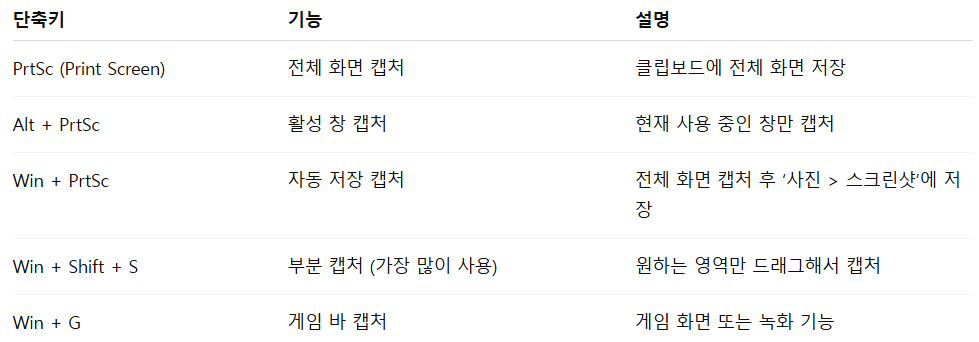
✔ 가장 많이 쓰는 핵심 단축키 TOP 3
실제로 사용해보면 거의 아래 3개만 알아도 충분합니다.
1️⃣ Win + Shift + S (부분 캡처)
가장 실용적인 단축키입니다. 화면이 어두워지면서 원하는 영역을 드래그하면 바로 캡처됩니다.
✔ 사각형 캡처
✔ 자유형 캡처
✔ 창 캡처
✔ 전체 화면 캡처
👉 블로그, 문서 작업, 강의 정리할 때 거의 필수입니다.
2️⃣ Win + PrtSc (자동 저장 캡처)
한 번 누르면 전체 화면이 자동으로 저장됩니다.
저장 위치:
📁 사진 > 스크린샷 폴더
👉 “일단 저장부터 하고 나중에 확인” 스타일이라면 이게 편합니다.
3️⃣ Alt + PrtSc (창 캡처)
현재 활성화된 창만 깔끔하게 캡처됩니다.
예를 들어 브라우저 하나만 찍고 싶을 때 매우 유용합니다.
✔ 상황별 추천 캡처 방법 정리
조금 더 쉽게 이해할 수 있도록 상황별로 정리해보면 아래와 같습니다.
📌 강의 내용 일부만 저장하고 싶다
→ Win + Shift + S (부분 캡처)
📌 화면 전체를 기록으로 남기고 싶다
→ Win + PrtSc
📌 특정 창(크롬, 엑셀 등)만 캡처
→ Alt + PrtSc
📌 게임 화면 또는 영상 캡처
→ Win + G
✔ 캡처 후 바로 편집하는 방법
Win + Shift + S로 캡처하면 오른쪽 하단에 알림이 뜹니다.
이걸 클릭하면 바로 편집 화면으로 이동할 수 있습니다.
여기서 가능한 기능은 아래와 같습니다.
✔ 펜으로 표시
✔ 형광펜 강조
✔ 자르기
✔ 저장 또는 복사
👉 별도 포토샵 없이도 간단한 편집이 가능해서 생각보다 활용도가 높습니다.
✔ 알아두면 은근 유용한 팁
✔ 캡처가 안 될 때 → Fn 키 함께 눌러보기
✔ 노트북은 PrtSc가 다른 키에 합쳐진 경우 많음
✔ 클립보드에 저장된 캡처는 Ctrl + V로 바로 붙여넣기 가능
✔ 여러 장 캡처 후 한 번에 정리 가능 (워드, 메모장 활용)
✔ 마무리 정리
윈도우11 화면 캡처는 별도 프로그램 없이도 충분히 강력한 기능을 제공합니다. 특히 Win + Shift + S 하나만 제대로 익혀도 대부분의 작업이 해결될 정도로 활용도가 높습니다. 처음에는 조금 헷갈릴 수 있지만 몇 번만 써보면 손이 자동으로 움직이게 됩니다.
업무 효율이나 블로그 작성 속도를 올리고 싶다면, 오늘 정리한 단축키 3~4개는 꼭 기억해두는 걸 추천드립니다.